
Как настроить Happ VPN: пошаговая инструкция
Как настроить Happ VPN на телефоне и компьютере: где взять приложение, как добавить ключ или подписку и что проверить, если подключение не запускается.

Happ VPN обычно настраивается быстро: нужно установить приложение, добавить ключ подключения или ссылку подписки, выбрать сервер и запустить VPN. Сложности начинаются тогда, когда пользователь скачал не ту версию, скопировал неполную ссылку, не понял где взять конфигурацию или пропустил системное разрешение на VPN-профиль.
Ниже — понятная инструкция для Android, iPhone, Windows и macOS. Она подходит для обычного пользователя: без лишних технических терминов, но с проверками, которые реально помогают понять, где именно возникла проблема.
Что такое Happ VPN и для чего он нужен
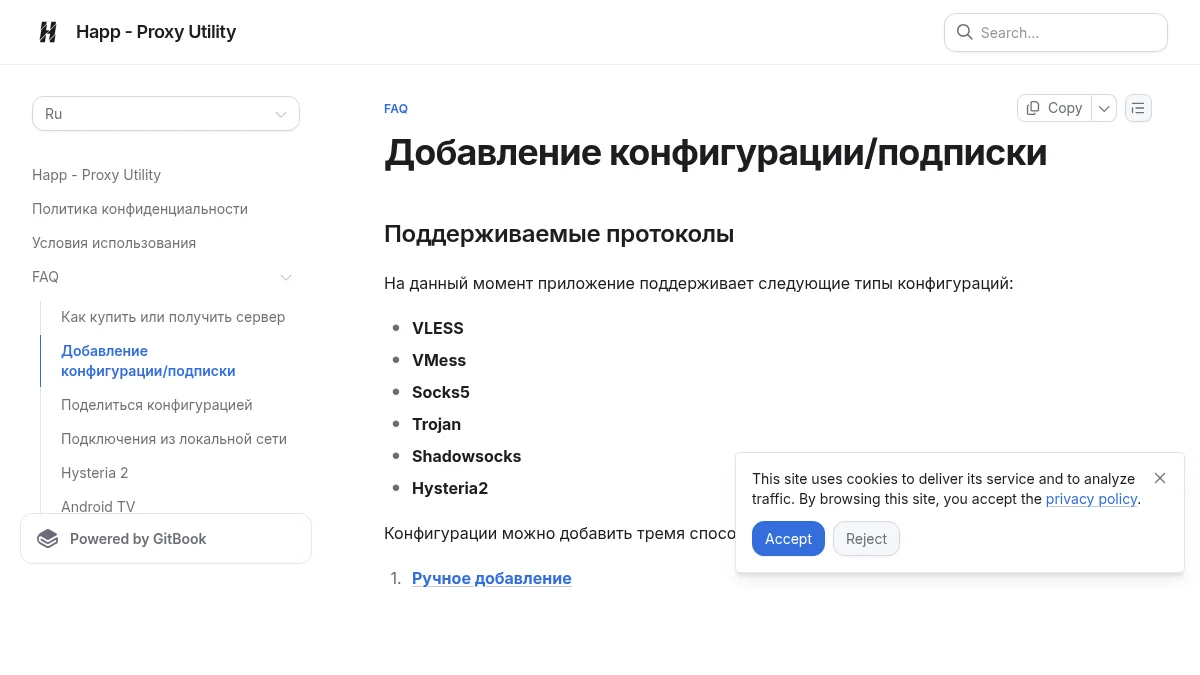
Happ — это приложение-клиент для подключения к VPN/proxy-конфигурациям. Оно само по себе не выдаёт сервер автоматически: для работы нужен ключ, ссылка подписки, QR-код или готовый профиль от провайдера доступа.
Особенности приложения
В Happ можно добавлять подписки, отдельные серверы и конфигурации разных форматов. Пользователь выбирает сервер в списке, запускает подключение и проверяет, открываются ли нужные сайты и приложения.
На каких устройствах работает
Happ используют на Android, iOS, Windows и macOS. Логика везде похожая: установить приложение, импортировать конфигурацию, разрешить создание VPN-подключения и нажать кнопку подключения.
Что нужно для настройки
Перед установкой подготовьте устройство, интернет-соединение и данные для подключения. Если ключа или подписки нет, приложение установится, но подключаться будет не к чему.
Системные требования
Нужна актуальная версия Happ для вашей платформы, доступ в интернет и разрешение системы на создание VPN-профиля. На Windows и macOS также важно, чтобы другой VPN-клиент или антивирус не перехватывал сеть.
Где получить конфигурацию (ключ/подписку)
Конфигурацию обычно выдает сервис, у которого вы покупали или получали доступ. Это может быть ссылка подписки, QR-код, строка вида vless://, vmess://, trojan://, ss:// или файл JSON. Если вместо ссылки у вас только страница сайта или личного кабинета, попросите прямую subscription URL.
Как настроить Happ VPN на Android
Скачивание и установка приложения
Скачайте Happ для Android из официального источника или магазина приложений, откройте его и разрешите нужные системные действия. Если установка APK блокируется, проверьте разрешение на установку приложений из выбранного источника.
Добавление конфигурации
Скопируйте ссылку подписки полностью, откройте Happ и выберите добавление конфигурации из буфера обмена. Если у вас QR-код, откройте сканер в приложении и наведите камеру на весь код без бликов и обрезанных краёв.
Подключение к серверу
После импорта обновите подписку, выберите сервер и нажмите подключение. Если серверов нет, очистите поиск и фильтры, обновите подписку вручную и проверьте, открывается ли ссылка подписки в браузере как список конфигураций, а не как HTML-страница.
Как настроить Happ VPN на iOS (iPhone)
Установка из App Store
Установите Happ на iPhone из App Store, откройте приложение и подготовьте ссылку подписки или QR-код. При первом запуске iOS может попросить разрешение на добавление VPN-конфигурации — его нужно подтвердить.
Импорт ключа подключения
Скопируйте ключ полностью или отсканируйте QR-код. Если Happ пишет, что буфер обмена пустой или ссылка невалидна, чаще всего ссылка скопирована не полностью либо вместо подписки скопирован обычный текст.
Запуск VPN-соединения
Выберите сервер, нажмите подключение и подтвердите системный запрос iOS. После подключения проверьте не только значок VPN, но и реальные сайты: браузер, мессенджер, YouTube или другой нужный сервис.
Как настроить Happ VPN на Windows
Загрузка дистрибутива
Скачайте актуальную Windows-версию Happ и не используйте случайные архивы с неизвестных сайтов. Если приложение уже установлено, перед диагностикой обновите его до свежей версии.
Установка и первый запуск
Запустите установку, откройте Happ и проверьте, не мешают ли другие VPN/proxy-программы. На Windows проблемы часто связаны не с самим ключом, а с системным прокси, фаерволом, TUN-режимом или занятым локальным портом.
Подключение конфигурации
Добавьте ссылку подписки через буфер обмена или вручную, обновите список серверов и выберите один сервер для проверки. Если импорт не проходит, сначала проверьте ссылку в браузере: она должна отдавать конфигурации, а не страницу входа, капчу или ошибку 404.
Как настроить Happ VPN на macOS
Установка приложения
Установите Happ для macOS, откройте приложение и разрешите системные сетевые действия, если macOS их запросит. Если приложение не открывается, проверьте разрешения, обновление macOS и конфликт с другим VPN-клиентом.
Настройка профиля подключения
Импортируйте подписку или QR-код, выберите сервер и запустите VPN. Если после сна MacBook подключение ведет себя странно, перезапустите приложение, выберите сервер заново и проверьте, не остался ли активным другой VPN-профиль.
Возможные проблемы при настройке и их решение
Не подключается к серверу
Проверьте другой сервер, другую сеть Wi-Fi/LTE и срок действия подписки. Если не работает ни один сервер, проблема может быть в подписке, блокировке сети или настройках провайдера доступа.
Низкая скорость соединения
Выберите ближайший сервер, сравните Wi-Fi и мобильную сеть, отключите лишние правила маршрутизации и проверьте скорость без VPN. Хороший ping не всегда гарантирует нормальную загрузку сайтов, поэтому проверяйте реальный сценарий.
Ошибка импорта конфигурации
Скопируйте ссылку заново, уберите лишние пробелы и убедитесь, что это именно ключ или subscription URL, а не ссылка на сайт, Telegram-бота или личный кабинет. Для QR-кода проверьте качество изображения и отсутствие обрезанных краёв.
Часто задаваемые вопросы (FAQ)
Можно ли настроить Happ без подписки?
Установить приложение можно, но для подключения нужен сервер: ссылка подписки, QR-код, ключ или конфигурационный файл.
Почему Happ подключился, но сайты не открываются?
Чаще всего причина в DNS, правилах маршрутизации, нерабочем сервере или конфликте с другим VPN. Сначала выберите другой сервер и проверьте подключение в другой сети.
Что делать, если Happ не видит ссылку в буфере обмена?
Скопируйте ссылку ещё раз через кнопку «Скопировать», проверьте, что она начинается с поддерживаемого формата, и повторите импорт. Если ссылка пришла из мессенджера, она могла быть обрезана.
Вывод
Настройка Happ сводится к четырём шагам: установить приложение, получить корректную конфигурацию, импортировать её и проверить подключение на одном сервере. Если на этом этапе появляется ошибка, не меняйте все настройки сразу: сначала проверьте ссылку, подписку, выбранный сервер и текущую сеть.
Для быстрого старта можно перейти на страницу оформления доступа: Получить доступ. После получения ссылки добавьте её в Happ и проверьте подключение по инструкции выше.
Что понадобится перед стартом
Для сценариев запуска и настройки лучше заранее понимать, на каком устройстве вы работаете, какие ограничения есть у платформы Android, iOS, Windows, macOS и где именно может появиться лишнее трение. Это помогает пройти путь короче и не теряться между лишними параметрами.
- Проверьте доступность сети, версию клиента и базовые разрешения.
- Подготовьте нужные входные данные: регион, способ подключения, ограничения системы.
- Сверьте, относится ли статья к вашей задаче: настройка, инструкция, android, ios, windows, macos.
Пошаговый маршрут
- Начните с базового запуска и убедитесь, что клиент на Android, iOS, Windows, macOS устанавливается и открывается без ошибок.
- После этого примените настройки, которые реально влияют на нужный сценарий.
- В финале проверьте, что работает не только соединение, но и сами нужные вам сервисы.
Хотите перейти сразу к установке?
Если сценарий уже ясен и не хочется проходить все шаги вручную, просто скачайте Happ и проверьте подключение на своем устройстве.
Получить доступ